
商家指南订单与日常操作
发货并填写物流单号
记录本次包裹、物流单号和发货商品。
6 个步骤
开始之前
确认付款和收货地址,准备好物流单号,并核对已发货内容。
看看在哪里操作
1 / 6
已按设备偏好关闭动画,请使用上一步和下一步浏览。打开已付款订单
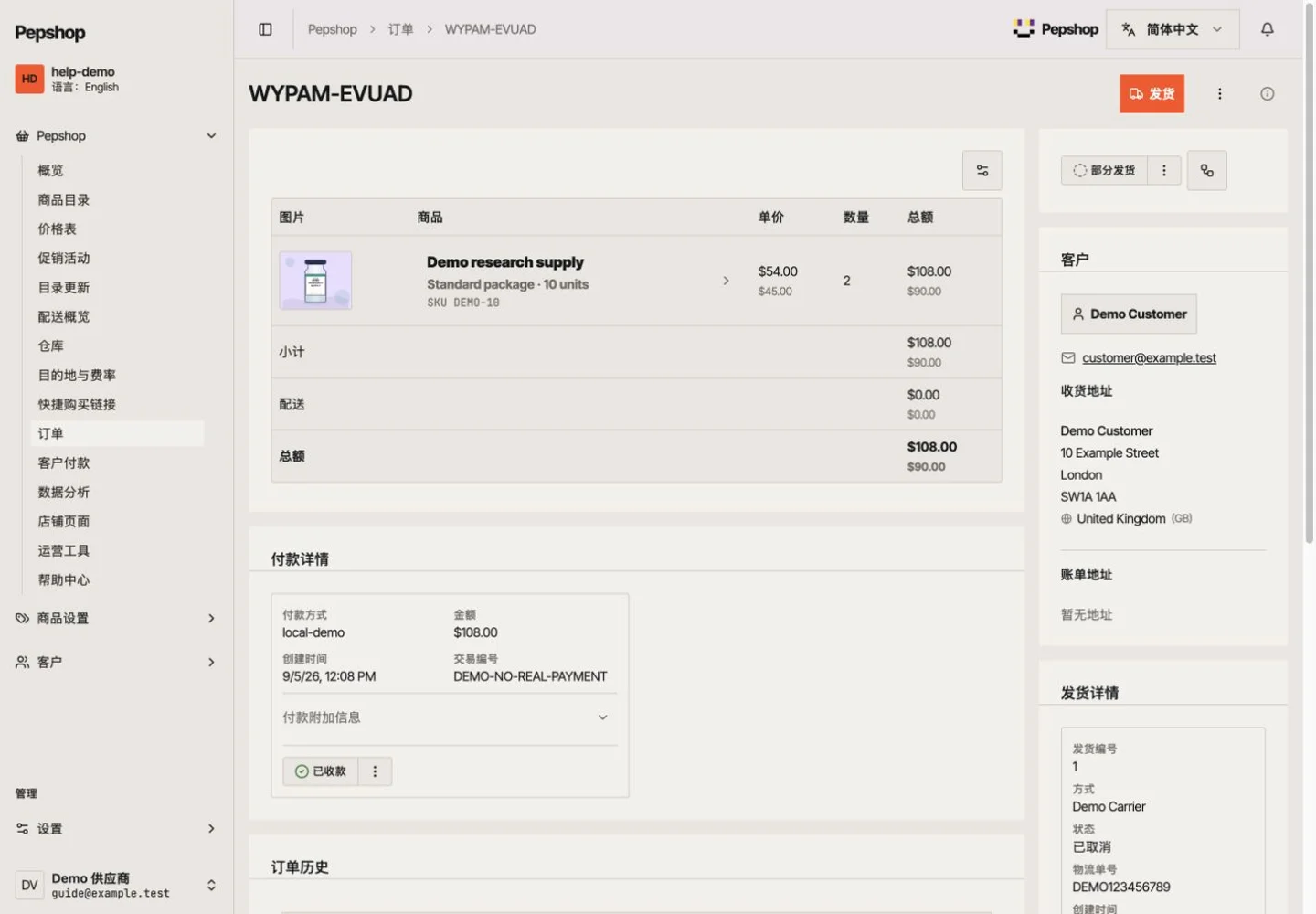
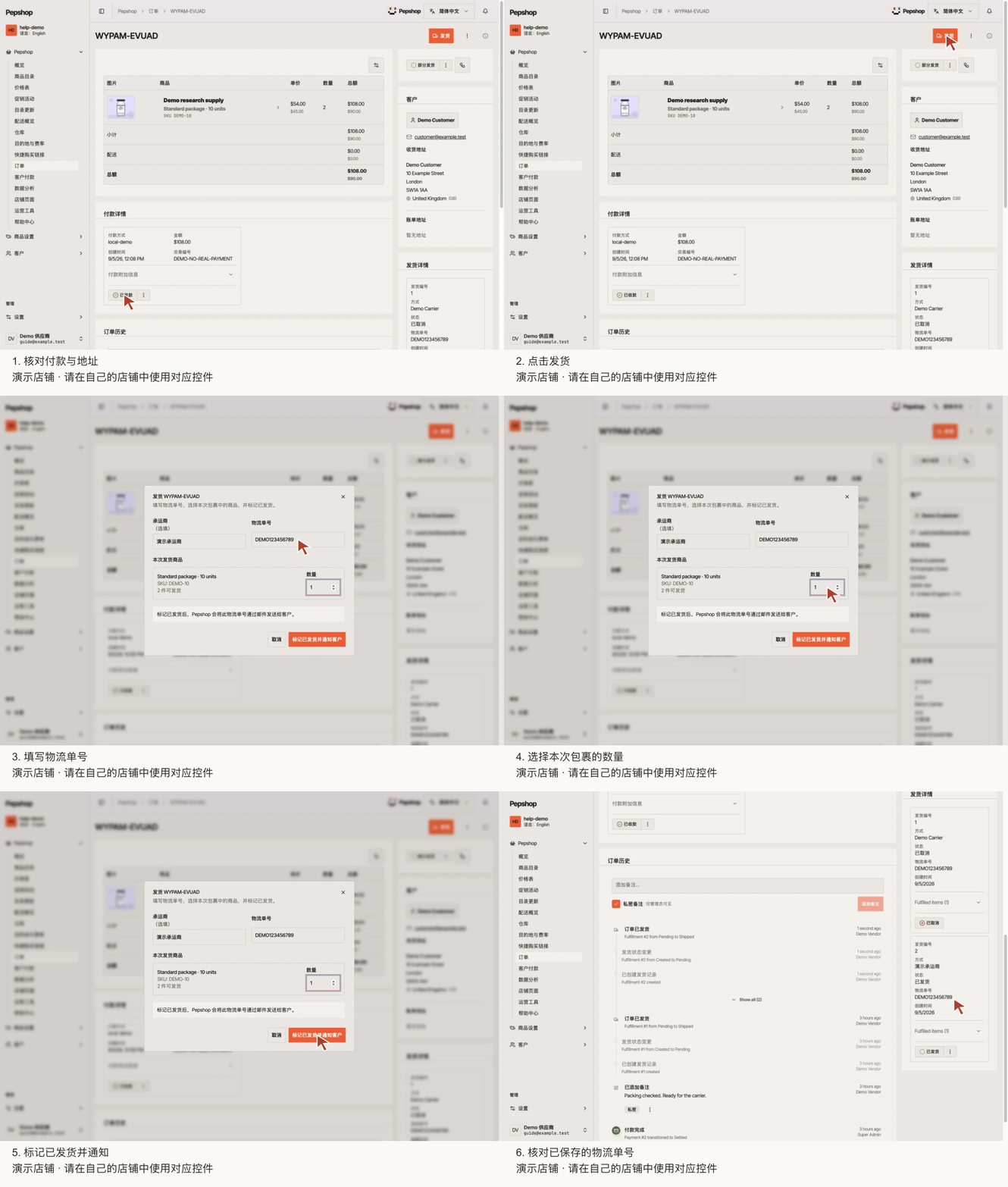
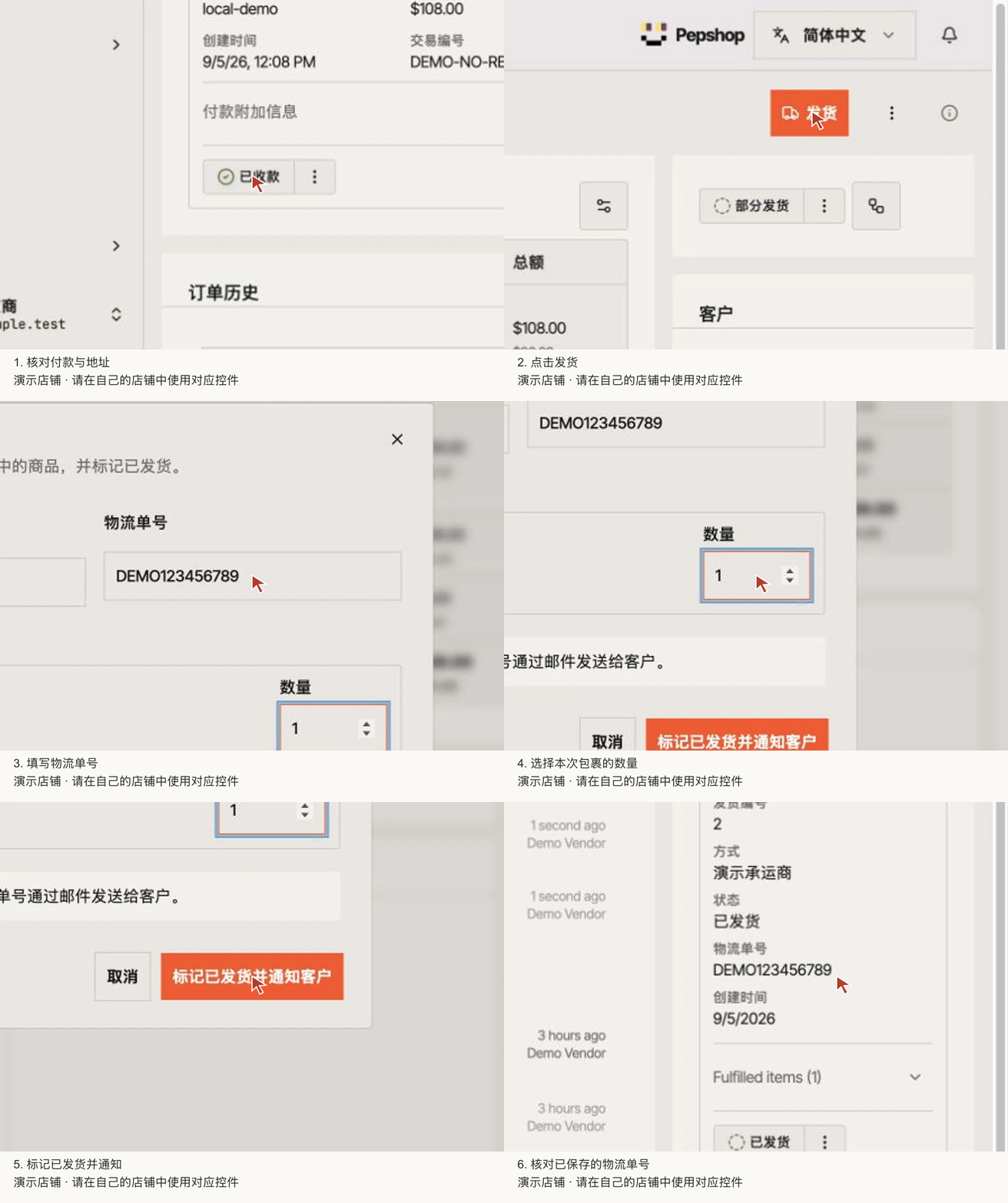
进入“订单”,选择订单编号,核对商品、付款和地址。
打开已付款订单
进入“订单”,选择订单编号,核对商品、付款和地址。
点击发货
点击“发货”(英文界面为“Ship order”)打开发货窗口。如没有该操作,请查看下方问题解答。
填写物流单号
物流单号必填。承运商为选填,如已知请填写。继续前仔细核对单号。
选择本次包裹中的商品
核对各商品数量。不在本次包裹中的商品填写 0。仅填写实际发出的数量。
标记已发货并通知客户
点击“标记已发货并通知客户”,等待确认。发货成功且客户邮箱有效时,系统会将物流邮件加入发送队列。
检查已保存的发货记录
检查发货历史和物流单号。客户可在有权访问的订单页面查看单号。剩余包裹准备好后,再为剩余商品操作发货。
完成后应看到
所选数量已有发货记录和物流单号;剩余商品单独处理。
遇到问题时
没有发货按钮
检查是否还有未发商品、款项是否齐全,以及订单修改后的补款是否完成。受管理的库存也可能限制可发数量。如仍无法发货,请联系平台客服。
单号已保存,但未标记发货
请保留当前窗口,使用“Retry marking shipped”(重试标记发货)。如已关闭,请先检查已有发货记录并联系客服,避免再次创建导致重复。
填错物流单号
保存前可在窗口中修改。保存后,请将订单编号、错误单号和正确单号提供给客服。不要为了替换单号而再次创建发货记录。
客户没有有效邮箱
物流单号仍显示在有权访问的订单页面。没有有效邮箱就无法投递邮件,请通过已有客户联系渠道跟进。