
商家指南准备开店
添加店铺标志与简介
让客户认出您的店铺,并了解您的业务。
4 个步骤
开始之前
准备好店铺标志文件和一段简明、准确的简介。
看看在哪里操作
1 / 4
已按设备偏好关闭动画,请使用上一步和下一步浏览。打开店铺页面
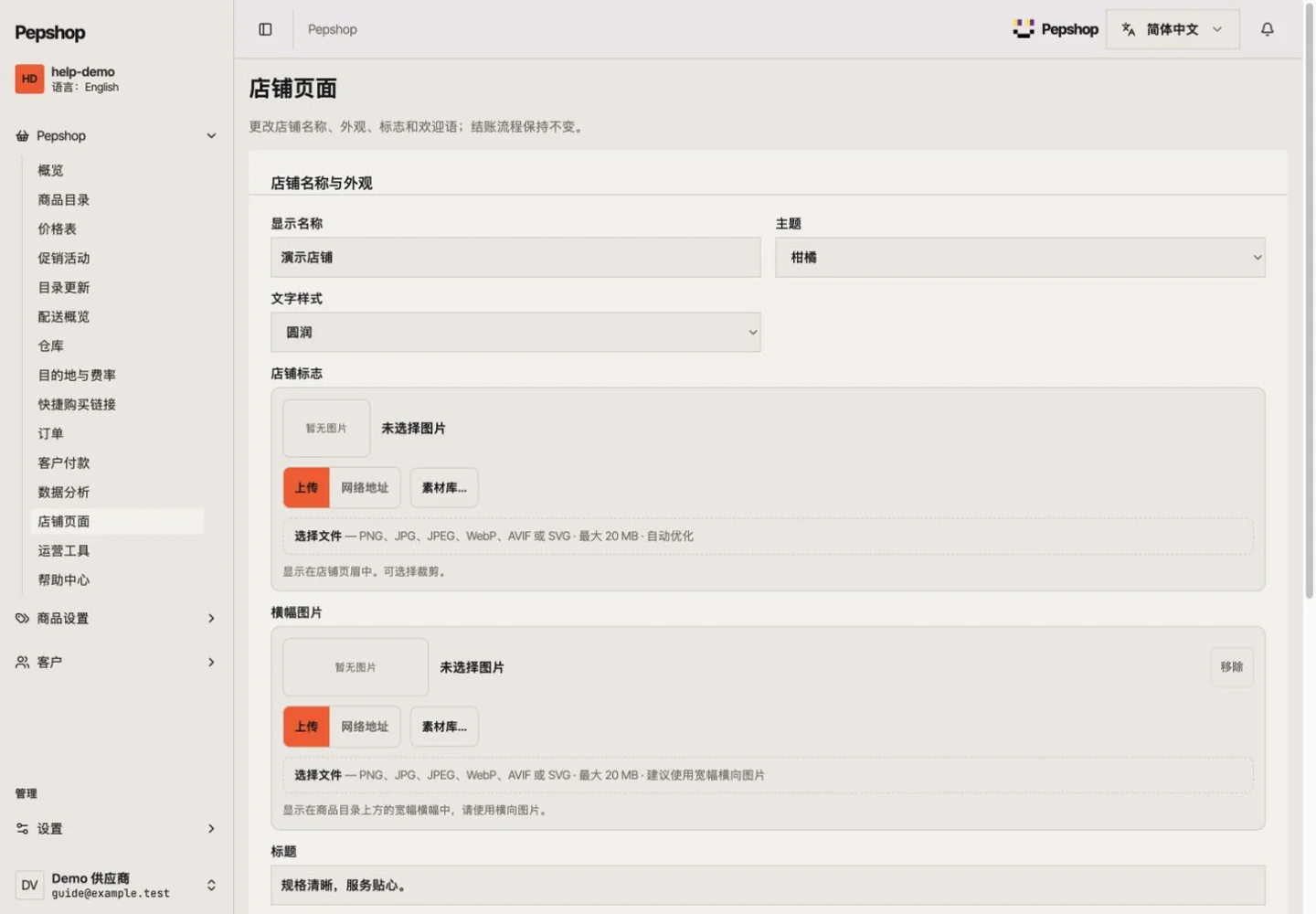
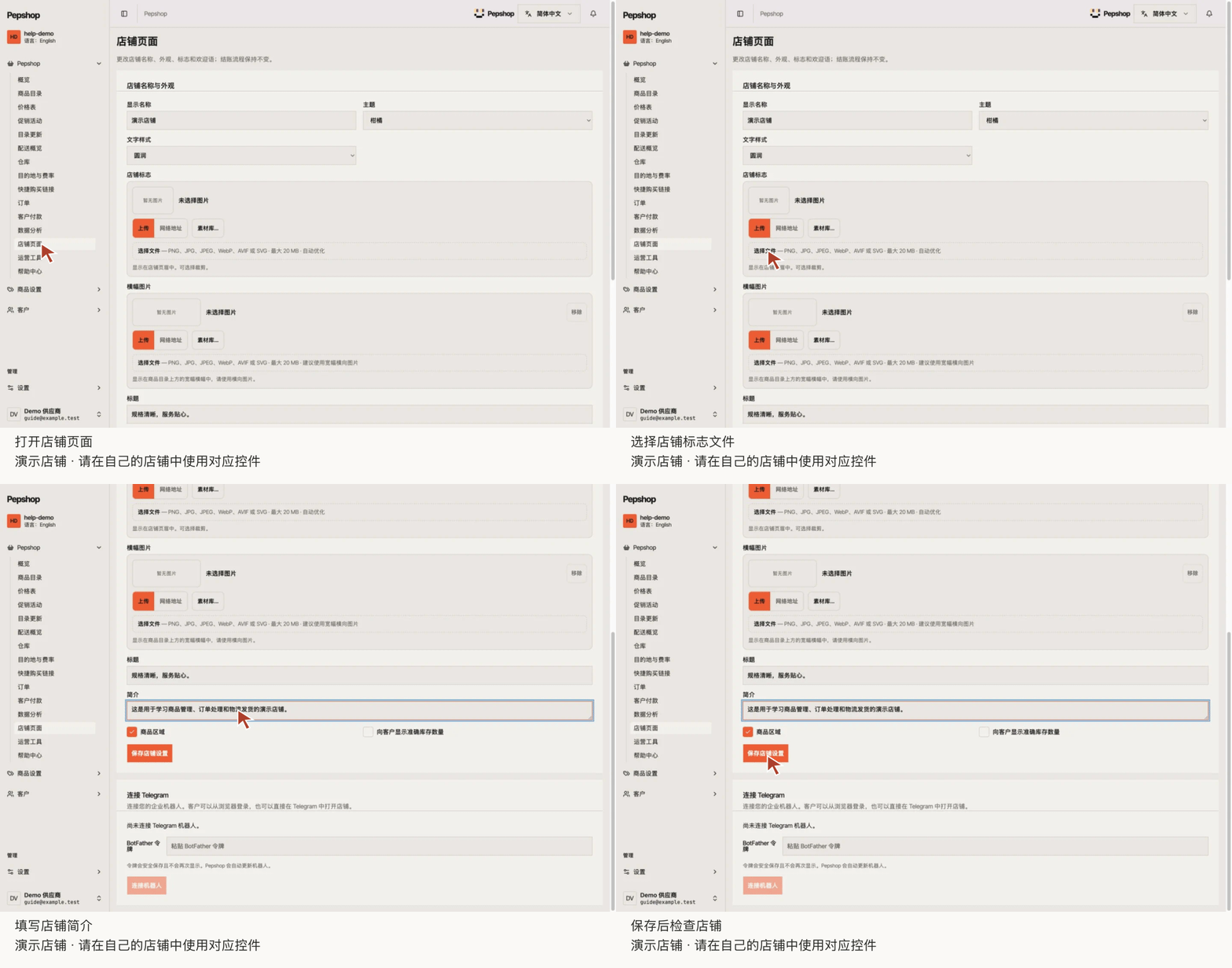
在商家后台选择“店铺页面”,确认当前店铺正确。
打开店铺页面
在商家后台选择“店铺页面”,确认当前店铺正确。
上传或选择店铺标志
使用标志上传控件,或选择已有素材。支持 PNG、JPG、WebP、AVIF 和 SVG;位图可裁剪并优化。
填写店铺简介
核对显示名称、标题和简介。清楚介绍商品与服务,配送承诺应与实际设置一致。
保存并查看店铺
点击“保存店铺页面”。打开店铺,确认电脑和手机上都能清楚看到标志和简介。
完成后应看到
客户可看到保存后的店铺名称、标志和简介。
遇到问题时
标志裁剪不合适
使用四周留有空白的版本,或调整裁剪范围。按客户实际看到的大小检查小字是否清楚。
上传失败
选择支持的图片格式后重试。若仍失败,请向客服提供文件格式和错误提示,不要发送账号密码。